
Gratis · Código abierto
La página completa,
no solo lo que cabe en pantalla.
Extensión de Chrome que baja por toda una página, la captura entera y te la entrega en PNG, JPG o PDF. Sin cuenta, sin servidor, sin telemetría. La captura se arma dentro de tu navegador y ahí se queda.
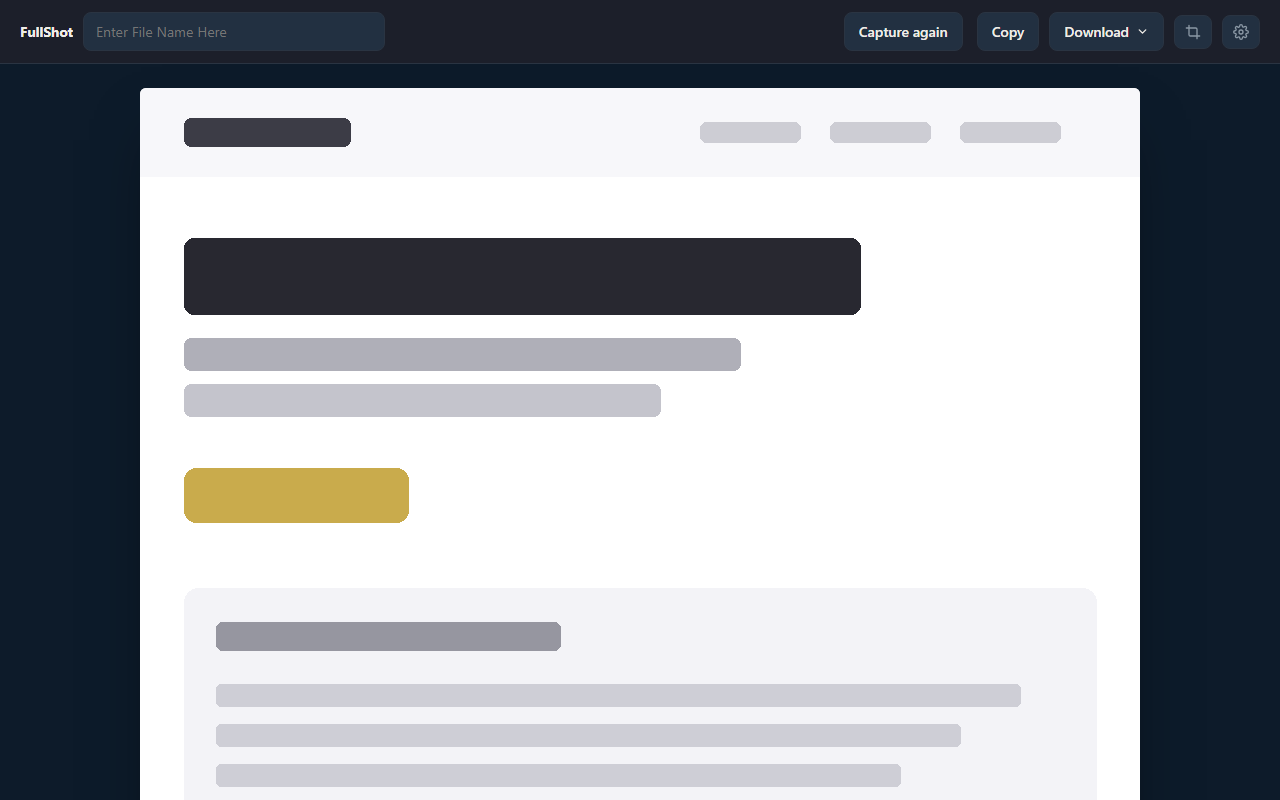
El visor: aquí revisas, recortas y descargas antes de guardar nada.
Por qué existe
La extensión que todo el mundo usaba desapareció de la tienda.
En agosto de 2026 GoFullPage desapareció de la Chrome Web Store. Era la extensión con la que medio mundo documentaba páginas, guardaba evidencia y armaba entregables. De un día para otro dejó de estar disponible, y con ella se cayó un pedazo del flujo de trabajo de mucha gente.
Puede que vuelva. Ese no es el punto. El punto es que una tarea que hacías todos los días dependía de una decisión que no era tuya, tomada en una tienda a la que no tienes acceso.
FullShot no tiene ese problema. Es de código abierto, con licencia MIT, y vive en tu computadora. Cualquiera puede leer exactamente qué hace con su pantalla antes de instalarla, y nadie puede decidir por ti que deje de existir.
Qué hace
Dos formas de capturar. Tres formas de guardar.
Página completa
Un clic en el ícono, o Alt+Shift+P. Baja por toda la página, va capturando y une todo en una sola imagen. El contador te dice por dónde va.
Área seleccionada
Alt+Shift+S y arrastras sobre lo que quieres. Sin scroll y sin unir nada: lo que marcas ya está en pantalla, así que es una captura y un corte.
Recorte después
Capturas la página entera, la ves completa, y recién ahí decides qué parte te quedas. Se puede deshacer. Nadie decide a ciegas antes de ver.
PNG, JPG o PDF
Le pones nombre al archivo o lo dejas automático, con el título de la página y la fecha. El PDF sale como una sola página larga, no cortado en pedazos.
Cómo funciona
Chrome no deja capturar lo que no se ve.
Esa es la restricción de fondo, y aplica a todas las extensiones por igual. Nadie puede pedirle al navegador una página entera de un tiro. Así que la página hay que recorrerla y después coserla.
Mete un script en la página, esconde las barras de scroll y apaga el desplazamiento suave, para que cada parada caiga donde debe.
Baja una vez por toda la página para obligar a que carguen las imágenes que solo aparecen cuando te acercas a ellas.
Vuelve arriba y va capturando pantalla por pantalla, con 600 milisegundos entre foto y foto, porque Chrome no permite más de dos por segundo.
Después de la primera captura esconde los menús fijos, para que la barra de arriba no salga repetida a lo largo de toda la imagen.
Une todas las capturas en una sola imagen y deja la página exactamente como estaba, incluso si algo falla a mitad de camino.
El detalle que decide si funciona o no: el salto de scroll se calcula desde la altura real de la imagen capturada, no desde la altura de la ventana. En pantallas retina no son lo mismo, y si asumes que sí, quedan bandas blancas entre captura y captura. La altura de la página además se vuelve a medir en cada salto, porque las páginas con carga perezosa crecen mientras las estás capturando.
Privacidad
Nada de lo que capturas sale de tu computadora.
No hay servidor al que subir nada, no hay cuenta que crear y no hay telemetría que reportar. La imagen se arma en tu navegador. Si capturas un expediente, una factura o la pantalla de un cliente, esa imagen no viaja a ningún lado.
El acceso es a una pestaña a la vez, y solo mientras la estás capturando. Nunca acceso permanente a ningún sitio. Estos son los cinco permisos que pide y para qué sirve cada uno:
| Permiso | Para qué |
|---|---|
| activeTab | Solo la pestaña donde hiciste clic. No da acceso a ninguna otra. |
| scripting | Meter el script que controla el scroll, y solo cuando vas a capturar. |
| downloads | Guardar el PNG, el JPG o el PDF en tu carpeta de descargas. |
| storage | Recordar tus ajustes, como la calidad del JPEG. |
| unlimitedStorage | Sostener las capturas entre el momento de tomarlas y la vista previa. Se borran apenas abre el visor. |
La política de privacidad completa de la extensión, la misma que aparece en la ficha de la Chrome Web Store, está en la página de privacidad de FullShot.
Límites
Lo que todavía no hace.
Una página de producto que solo enumera virtudes no te sirve para decidir. Esto es lo que FullShot no resuelve hoy.
Páginas que hacen scroll dentro de una caja interna en vez de la página completa no salen enteras. GoFullPage tampoco resolvía esto. Es el problema abierto de esta categoría.
No funciona en las páginas propias de Chrome, ni en la Chrome Web Store. El navegador bloquea a todas las extensiones ahí. No es una falla de FullShot.
Las páginas altísimas se reducen de tamaño automáticamente. Es un tope del propio navegador, no una decisión de diseño. El visor te avisa cuando pasa.
Instalar
Un clic, sin cuenta.
Añádela a Chrome
Desde la Chrome Web Store. Un clic, sin cuenta y sin formularios. Sirve también para Edge, Brave y cualquier navegador basado en Chromium.
Fija el ícono
Dale a la pieza de rompecabezas en la barra de Chrome y luego al alfiler junto a FullShot. Así lo tienes siempre a un clic.
Captura
Clic en el ícono o Alt+Shift+P. Cuando termine se abre una pestaña con la vista previa y las opciones de descarga.
Recorta un pedazo
Alt+Shift+S y arrastras sobre lo que quieras. En Mac la tecla Alt es Option, así que es Option+Shift+S.
También puedes instalarla a mano. El código está en GitHub bajo licencia MIT: bajas el ZIP, lo descomprimes, y en chrome://extensions enciendes el modo de desarrollador y le das a "Cargar descomprimida". Es el mismo programa. Tiene sentido si quieres revisar el código antes, o modificarlo.
ToolTank
Se rompió algo que usábamos.
Lo construimos de nuevo.
FullShot no se vende. Está aquí porque es la prueba más corta de cómo trabajamos: se identifica un proceso roto, se construye la herramienta que lo arregla, y se entrega funcionando. Lo mismo hacemos con procesos de operación dentro de organizaciones.